ゆっくり立ち絵ツール ver1.0.3 説明書
ベース画像の生成、のっぺらぼう化、表情パーツ生成までを1つの流れで行うためのツールです。
ベース画像の生成、のっぺらぼう化、表情パーツ生成までを1つの流れで行うためのツールです。
まずは、ゆっくり頭部の立ち絵を作る基本手順を説明します。 その後、応用編として等身立ち絵の表情差分や身体ポーズ生成について説明します。
yukkuri_main_app.exe を起動します。
画面上部のタブで、各ツールを切り替えます。
画面右上の歯車ボタンから設定画面を開きます。
テーマとOpenAI APIキーを保存できます。
初回起動時に自動作成されます。
APIキーが入る場合があるため、他人へ渡さないでください。
ゆっくり立ち絵は、顔つきのベース画像、顔パーツを消したのっぺらぼう画像、目・眉・口などの表情パーツを組み合わせて作ります。 初回は、ベース画像生成から順番に進めるのがおすすめです。
キャラ情報から、ゆっくり頭部用のベース画像を作ります。 保存先フォルダを指定すると、生成済み画像がサムネイルで表示され、クリックした画像を大きいプレビューで確認できます。
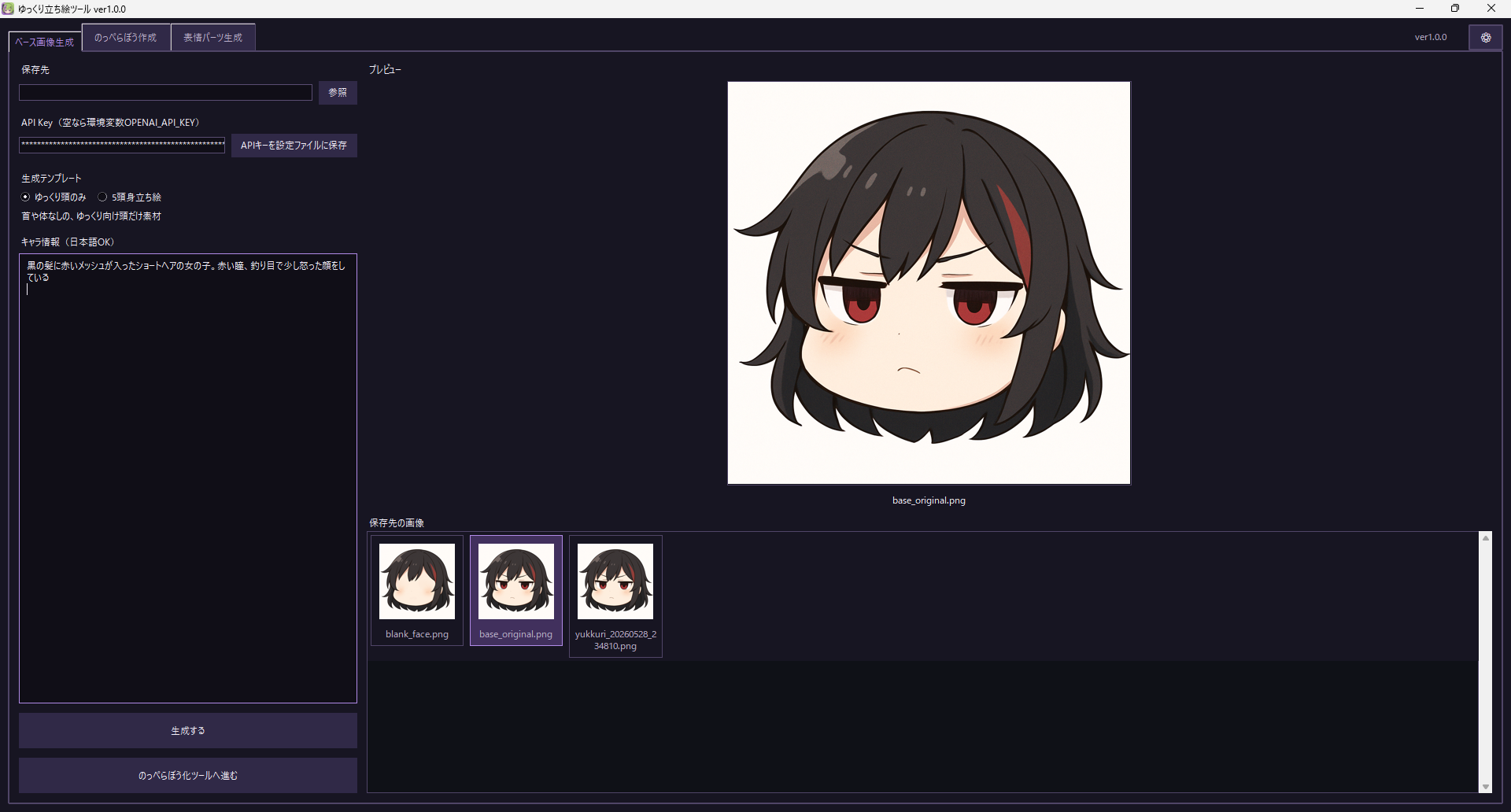
ゆっくり頭のみ を選びます。生成 を押し、生成された画像をプレビューで確認します。ベース画像生成ツールを使わなくても、用意した画像をそのまま素材にできます。 のっぺらぼう作成タブでベース画像として読み込んでください。
| 条件 | 目安 |
|---|---|
| 画像サイズ | 正方形画像がおすすめです。ゆっくり頭部は 512x512 に近い画像が扱いやすいです。 |
| 背景 | 白背景または透過背景が扱いやすいです。背景が複雑だとマスクや抽出結果が不安定になる場合があります。 |
| 顔パーツ | 目・眉・口がはっきり見えている画像が向いています。 |
| 用途 | 最終的には、顔つき画像ではなく、のっぺらぼう画像に表情パーツを重ねて使います。 |
ベース画像から目・眉・口を消し、表情パーツを重ねるための土台を作ります。 消したい部分をブラシで塗り、IOPaint/LaMaで補完します。
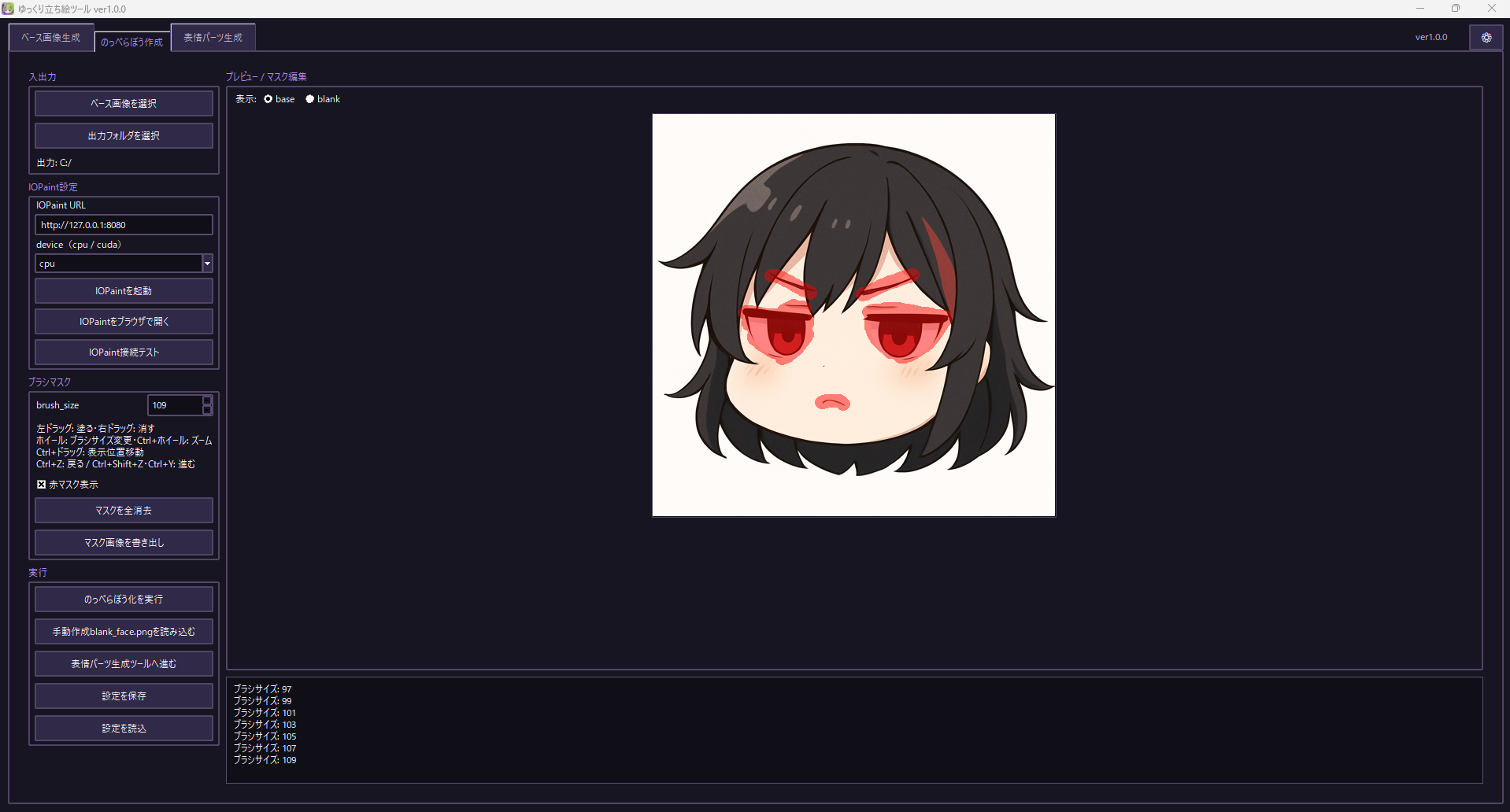
IOPaintを起動 を押します。既に起動している場合は、そのまま使えます。のっぺらぼう化を実行 を押して、顔パーツを消した画像を作ります。| 操作 | 内容 |
|---|---|
| 左ドラッグ | マスクを塗る |
| 右ドラッグ | マスクを消す |
| マウスホイール | ブラシサイズ変更 |
| Ctrl + ホイール | プレビュー内をズームイン・ズームアウト |
| Ctrl + ドラッグ | ズーム中の表示位置を移動 |
のっぺらぼう画像とマスクを使って、目・眉・口などの表情パーツを作ります。 基本は、テンプレートを全行生成し、気に入らないものだけ選択行で作り直し、足りないものをカスタム生成で追加します。
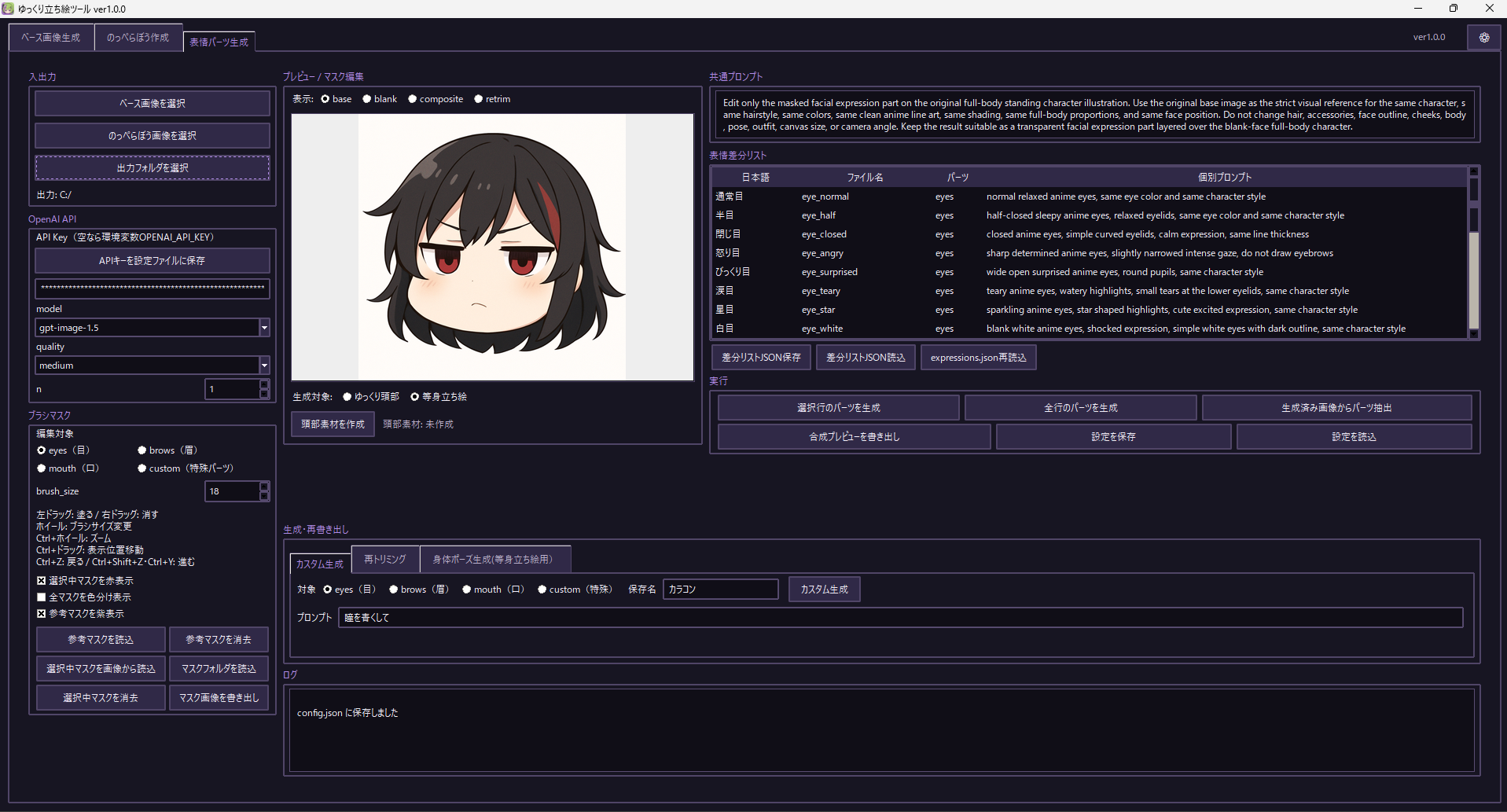
全行のパーツを生成 を押します。はい、全てはい、スキップ を選びます。eyes、brows、mouth を確認します。
全行生成後、形や色が気に入らないパーツだけを表情差分リストから選び、選択行のパーツを生成 で作り直します。
口パク差分は、口の上端位置がなるべく揃い、下方向へ開く形の方が自然に見えます。
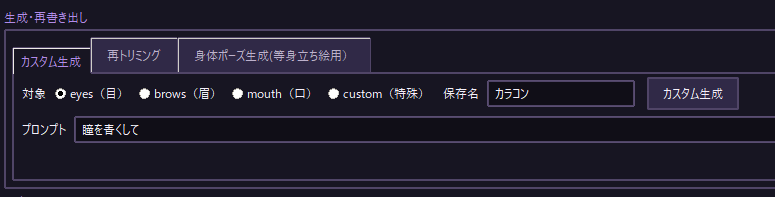
テンプレートにない表情は、下部の カスタム生成 から作れます。
生成対象で eyes、brows、mouth、custom を選び、保存名とプロンプトを入力して生成します。
マスク範囲が狭い場合や生成結果が少しはみ出した場合、保存されたパーツの端が切れることがあります。
その場合は 再トリミング で生成済み画像を読み込み、保存名と対象パーツを指定して、必要な範囲を塗り直して書き出します。
生成済み画像を選択 で元画像を読み込みます。eyes、brows、mouth などから選びます。選択対象で再書き出し を押します。gpt_full_outputs には生成AIから返ってきた元画像が保存されます。
切り出し直したい時は、この中の画像を元に再トリミングすると確認しやすいです。
等身立ち絵では、顔が小さいため、そのまま表情パーツを生成すると構図がアップになったり、目の位置に髪色が入ったりする場合があります。 そのため、頭部素材を切り出して表情を作り、必要に応じて身体ポーズを別に生成します。
ベース画像生成タブで 5等身立ち絵 を選びます。
直立、正面向き、全身が画面内に入ることを重視した画像として生成されます。
手順はゆっくり頭部と同じです。 ただし顔が小さいため、Ctrl + ホイールで拡大し、目・眉・口だけを丁寧にマスクしてください。
表情パーツ生成タブで 頭部素材を作成 を押すと、顔周辺の正方形範囲が表示されます。
範囲がずれている場合は、四角をドラッグして移動したり、角をドラッグしてサイズ調整できます。
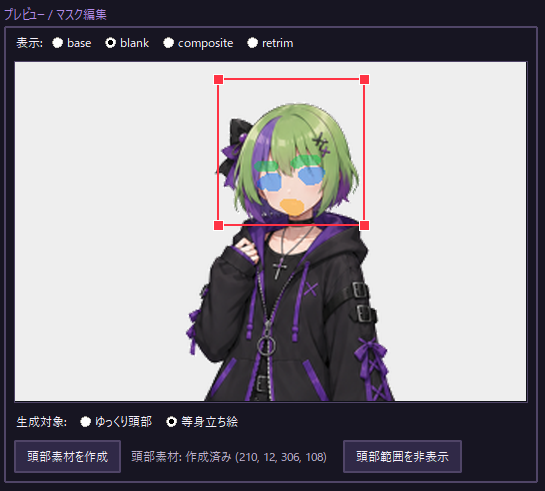
頭部素材を作成 を押します。
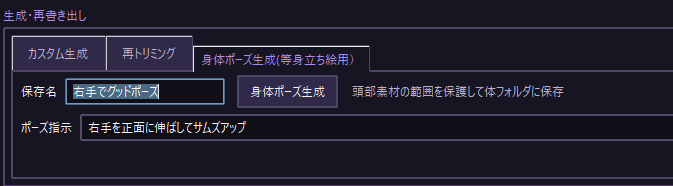
等身立ち絵では、顔とは別に身体ポーズを生成できます。
下部の 身体ポーズ生成(等身立ち絵用) タブで、保存名とポーズ指示を入力して生成します。
表情パーツ生成ツールは、YMMテンプレートで使いやすいようにパーツ別フォルダへ保存します。
output_yukkuri_gpt_expressions/
├─ base/
│  ├─ base_original_512.png
│  ├─ blank_face.png
│  └─ mask_blank.png
├─ 目/
├─ 眉/
├─ 口/
├─ 他/
├─ 体/
├─ masks/
├─ head_assets/
├─ gpt_full_outputs/
└─ composite_previews/config.json に自分のAPIキーが入っている場合は配布しないでください。tools/iopaint フォルダも一緒に配布します。| 症状 | 確認すること |
|---|---|
| APIエラーが出る | APIキーが設定されているか、OpenAI APIの利用状況を確認します。 |
| IOPaintに接続できない | IOPaintが起動しているか、URLが http://127.0.0.1:8080 になっているか確認します。 |
| 生成した口の位置がずれる | 口マスクの位置と大きさを調整します。口パクは、口の上端が揃うようにすると自然に見えます。 |
| パーツが切れている | gpt_full_outputs の画像を元に、再トリミングで必要な範囲を広めに塗り直します。 |
| マスクが空ですと表示される | 生成対象とブラシ対象が合っているか、実際にマスクが塗られているか確認します。 |
| 等身立ち絵の表情が崩れる | 頭部素材を作成し、顔部分だけを切り出してから表情生成します。 |